jueves, 16 de noviembre de 2017

FORMULAS EN EXCEL-Es necesario estar presente en la celda donde se desea el resultado luego se escribe el simbolo igual luego la palabra de la formula que se desea y los parentesis necesarios.excel nos brindsa varias funciones de formulas y cada una tiene parametros distintos entre ellos.
FORMULA DE SUMA-Debemos indentificar alos numeros que estan en celda adyacentes,si es el caso se escribe el simbolo igual se guido de la palabra suma se abren parentesis se escribe el nombre de la celda a sumar luego dos puntos y  ala ultima celda y se cierra el parentesis.
FORMULA DE  RESTA-Debemos saber que podemos restar y para esto la formula seria símbolo de igual celda restar menos celda.....
FORMULA DE MULTIPLICACION-Igual que la suma debemos montar celda es diasentes producto abrir paréntesis primera celda amodificar el símbolo de dos  puntos ultima celda a multiplicar símbolo de asterisco celda multiplicar símbolo de asterisco celda....
FORMULA DE DIVICION-Para realizar se escribe celda a dividir símbolo de barra o celda que revierte
FORMULA DE PPROMEDIO-Si las celdas son molosentes se escribe el símbolo igual la palabra promedio se abre paréntesis primera celda :ultima celda sierran paréntesis en el caso que no sea diasente se escribe el signo igual se abre paréntesis celda una mas celda dos mas.....
cerar paréntesis símbolo de celda y el numero de las celdas sumadas

   Resultado de imagen para fotos de  excel        Resultado de imagen para fotos de  excel


miércoles, 25 de octubre de 2017

TABLAS D DATOS

                       Tablas de datos
Una tabla en excel es un conjunto de datos organizados en filas o registros,en la que la primera contiene las cabeceras de las columnas y las demas filas contienen los datos almacenados.Es como una tabla de base de datos de hecho tambien se denominan lista de base de datos.Cada fila es un registro de entrada por tanto podfemos componer como maximo una lista con 255 campos y 65.535 registros.
Las tablas son muy utiles porque ademas de almacenar informacion incluyen una serie de operaciones que permiten analizar y administrar esos datos de forma muy comoda. 
Entre las operaciones mas interessntes que podemos realizar con las listas tenemos:
-Ordenar a los registros 
-Filtrar el contenido de las tablas por algun criterio
-Utilizar formulas para la lista añadiendo algun tipo de filtrado 
-Crear un resumen de los datos 
-Aplicar formatos a todos los datos
Las tablas de datos ya se usaban en versiones anteriores de excel peto bajo el termino listas de datos,incluso encontraras que en algunos cuadros de dialogo se refiere a las tablas como listas.
A partir de ahora nos referimos a este tipo de tablas.
Crear una tabla. Para crar una lista debemos seguir los sgtes.  Pasos :
-Seleccionar el rango de celdas que queremos incluir en la lista
-Seleccionar de la tabla en la pestaña insertar. 
Aparecera a continuacion el cuadro de dialogo crear tabla. 
Si nos vemos saltado el paso de seleccionar previamente las celdas lo podemos hacer ahora:
-si en el rango seleccionado hemos incluido la fila de cabeceras,activaremos la casilla de verificacion la lista tiene encabezados
-Al final hacer clic en aceptar
-Al cerrarse el cuadro de dialogo,podemos ver que en la bananda de opciones aparece la pestaña diseño,correspondiente a las herramientas de la tabla: y en la hoja de calculo aparece de rango seleccionado con el formato propio de la tabla.
Modificar los datos de una tabla.  Para modificar o introducir nuevos datos en la tabla podemos teclear directamente los nuevos valores sobre "la","ella" o bien podemos utilizar un formulario de datos esta segunda opcion viene muy bien sobre todo si la lista es muy grande.
Veamos un ejemplo: tenrmos la sgte.  Lista con informacion de nuestros amigos o amigas.
Un formulario de datos es un cuadri de dialogo que permite al usuario escribir o mostrar con facilidad una fila entera de datos.
Para escribir el el formulario de datos tenemos que posicionarnos en la lista para que este active y pulsar el icono de formulario.
Como esta opcion no esta directamente disponible en la lista de opciones podemos añadirla a la barra de acceso rapido de la forma que ya vimos pulsando el boton officey luego opciones de excely personalizar t agregar el icono formulario en la seccion de comandos que no estan en la cinta de opciones.


jueves, 28 de septiembre de 2017

formato en word

    formato en word 


Word 2010
  1. Cierre todos los documentos de Word 2010.
  2. Haga clic en el Botón de archivoy, a continuación, haga clic en nuevo.
  3. En Plantillas disponibles, haga clic en documento en blancoy, a continuación, haga clic en crear.
  4. Escriba algún texto en el nuevo documento.
  5. Haga clic en el Botón de archivo, el menú de impresión y, a continuación, haga clic en el botón Imprimir

                   
        Resultado de imagen de como dar formato deimpresion en word         

Cambiar el nombre de la plantilla Normal.dot

Si no puede imprimir el documento de Word nuevo que creó en la sección "Imprimir otros documentos de Microsoft Word", cambie el nombre de la plantilla global (Normal.dot) de Word.
Nota: En Word 2010 y 2007 de Word, la plantilla global de Word se denomina Normal.dotm.
Para obtener información adicional acerca de cómo cambiar el nombre de la plantilla global Normal.dot, haga clic en el número de artículo siguiente para verlo en Microsoft Knowledge Base:
822005 WD2002: cómo restablecer opciones de usuario y la configuración del registro en Word 2003
Para cambiar el nombre de la plantilla Normal.dot, siga estos pasos.

                                              
             Resultado de imagen de como dar formato deimpresion en word

Paso 1: Intentar imprimir otros documentos

Los documentos dañados o los documentos que contienen gráficos o fuentes dañados pueden producir errores de impresión en Word. Antes de reinstalar controladores o software, pruebe la capacidad de imprimir del programa Word. Para ello, siga estos pasos.

Word 2013, Word 2010 y Word 2007

  1. Abra un nuevo documento en blanco en Word.
  2. En la primera línea del documento, escriba el texto siguiente:
    =rand(10)
  3. Presione Entrar. Esto insertará 10 párrafos de texto de ejemplo.
  4. Intente imprimir el documento.
  5. Si el documento se imprime correctamente, cambie a una fuente diferente o inserte una imagen prediseñada, una tabla o un objeto de dibujo.

    Para cambiar la fuente, siga estos pasos: 
    1. Utilice el dispositivo señalador para seleccionar el texto de ejemplo.
    2. Haga clic en Inicio.
    3. En la lista Fuente, haga clic para seleccionar una fuente diferente.
    Para insertar una imagen prediseñada, siga estos pasos: 
    1. Haga clic en la pestaña Insertar y, a continuación, haga clic en Imágenes prediseñadas. (En Word 2013, haga clic en la pestaña Insertar y, a continuación, haga clic en Imágenes en línea).
    2. En el panel de tareas Imágenes prediseñadas, deje en blanco el cuadro Buscar texto y, a continuación, haga clic en Ir. (En Word 2013, escriba Imagen prediseñada de Office.com en el cuadro de búsqueda y haga clic en Buscar.)
    3. Haga clic con el botón secundario en una de las imágenes y, después, haga clic en Insertar.
    4. Cierre el panel de tareas Imágenes prediseñadas.
    Para insertar una tabla, siga estos pasos: 
    1. Haga clic en Insertar, haga clic en Tabla y, a continuación, haga clic en Insertar tabla.
    2. Escriba el número de columnas y filas que desee, y haga clic en Aceptar
    Para insertar un objeto de dibujo, siga estos pasos: 
    1. Haga clic en Insertar y, a continuación, haga clic en Formas.
    2. Haga doble clic en una de las formas.
  6. Pruebe de nuevo la función de impresión.
                                        

jueves, 14 de septiembre de 2017

WORD

LAS TRES PESTAÑAS MAS UTILIZADAS.-

INICIO: Inicio es la pagina donde podemos  editar y se puede editar  Porta papeles Este cuenta con la opción de pegar, cortar, copiar y copiar formato. pegar: sirve para pegar objetos,formatos. Cortar: corta la selección del documento y la pega en el portpapeles
INSERTAR: nos sirve para hacer tablas, ya sean dibujadas o de las que viene ya en el programa. Ilustraciones: Nos sirve para insertar imágenes en nuestro texto. Encabezado y pie de página: Sirve para insertar pie de pagina, encabezado y enumerar las páginas de nuestro documento.
DISEÑO DE PAGINA:En diseño de pagina podemos poner margenes,cambiar el tamaño de la hoja,poner columnas y poner bordes para los margenes  y se puede poner sangría y espacios

Resultado de imagen de inicio word

                                                      PRACTICA


jueves, 24 de agosto de 2017

MS-DOS

QUE ES EL MS-DOS:

 Es otro sistema operativo mas antiguo que el propio windows y que tambien es de Microsoft. La diferencia es que mientras windows utiliza un interfaz grafico mediante el uso de ventanas, en MS-DOs uliza códigos e instrucciones.
Por ejemplo para abrir una carpeta en Windows haces doble click sobre la carpeta mientras que en MS-DOS tienes que poner: cd "nombre carpeta" y pulsar ENTER.
Así con todo..


COMANDOS BASICOS.:

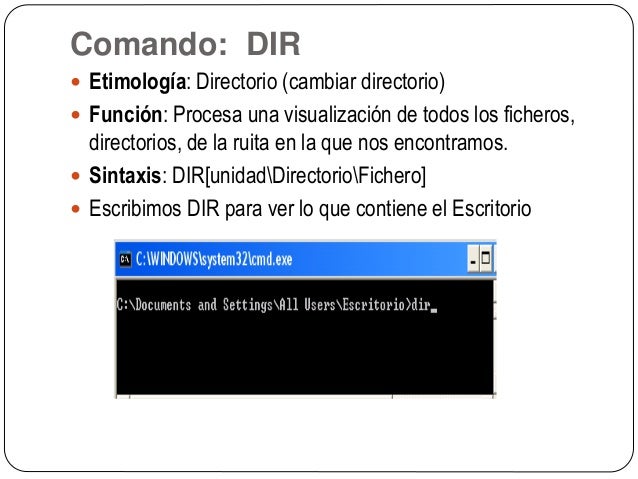
 º. DIR es un comando usado para mostrar un listado de archivos y directorios. Es análogo al comando de UNIX 1.
DIR ha existido como comando de DOS desde la terminal versión de MS-DOS. Forma parte del intérprete de comandos de DOS, mientras que el comando 1Sde UNIX es un programa independiente del intérprete de comandos.

DIR muestra la lista de archivos y subdirectorios dentro del directorio desde el que es ejecutado.

 Resultado de imagen para DIR COMANDO Q
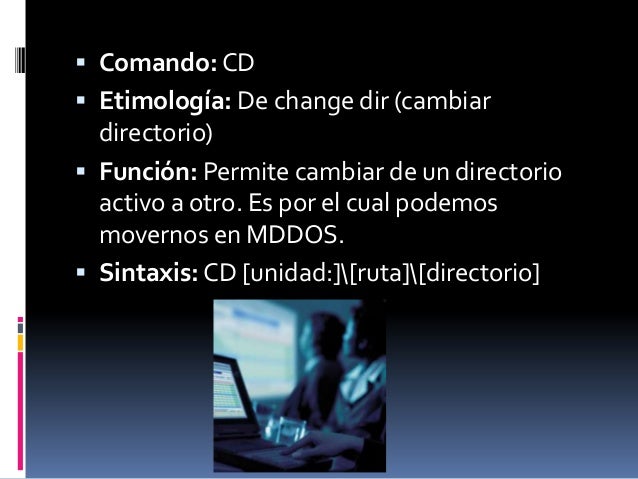
ºCD:sirve para mostrar el nombre del directorio actual y, también, permite cambiar de directorio. CD es un comando interno de cmd.exe que tiene la misma funcion CHDIR
Resultado de imagen para COMANDO CD
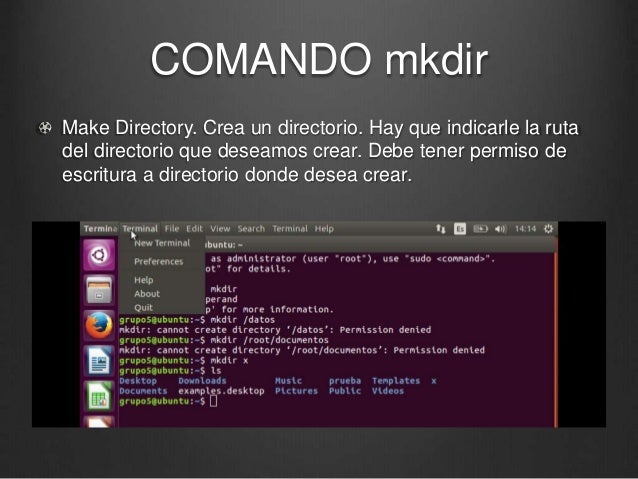
MKDIR: mkdir es una orden de los sistemas operativos UNIX, DOS, OS/2 y Microsoft Windows usada para crear un nuevo subdirectorio o carpeta del sistema de archivos. mkdir tiene su origen en las palabras make subdirectory que significan crear subdirectorio en ingles
Resultado de imagen para COMANDO MKDIR
AT:Planifica comandos y programas para ejecutarse en un equipo
Resultado de imagen para AT COMADO
GOTO Direcciona el int‚rprete de comandos de Windows a una l¡nea en 
un programa por lotes.


Resultado de imagen para GOTO COMANDOS

miércoles, 9 de agosto de 2017

Como usar word

GUARDA UN DOCUMENTO
1:Clic en pestaña archivo
2:Clic en guardar como
3:En el cuadro nombre de archivo,escribir un nombre para el documento
4:Clic en guardar
CREAR UN DOCUMENTO
1:Clic en pestaña archivo y a continuación hacer clic en nuevo
2:En plantillas disponibles,hacer clic en documento blanco
3:Clic en crear
CAMBIAR LETRA
1:Clic en inicio y despés en la flecha del selector del cuadro de diálogo en el grupo fuente
2:En tipo d letra,haga clic en en el tipo d letra q quiera usar
3:En tamaño,clic en el tamaño que quiera para la letra
4:Clic en establecer como predeterminado
5:Clic en todos los documentos basados en plantilla normal
6:Clic en aceptar dos veces